イメージ(AI生成)。掲載製品の実物や、端子・寸法・接続・動作を検証した写真ではありません。
※この記事にはAmazonアソシエイト・楽天アフィリエイトの広告リンクが含まれます。
複数台切替のキーボードは、接続先を登録し、文字を入力する相手を切り替えて使います。仕事用PC、私物PC、タブレットごとに、使う接続方式と準備する物を書き出します。
端末ごとに接続方式を割り当てる
| 接続先 | 先に見る条件 |
|---|---|
| 仕事用PC | Bluetooth・USB受信機の利用ルール、ソフトの導入権限 |
| 私物PC | 対応OSのバージョン、Bluetooth、USB-A端子の空き |
| タブレット | OSと接続方式の対応、日本語配列と入力切替の設定 |
TK-QT11FMMBK(仕様表が同じTK-QT11FMMABKもあります)はメーカー公表で最大3台を登録でき、各チャンネルにBluetoothかUSB無線を選べます。初期設定はCH1・CH2がBluetooth、CH3がUSB無線です。付属受信機はペアリング済みです。
USB無線の接続先を追加するときは、別売のM-ER10GY、または他製品に付属するELECOM Bridge E USBレシーバーを用意します。使うPCごとに受信機と空き端子を確認します。
エレコム TK-QT11FMMABK
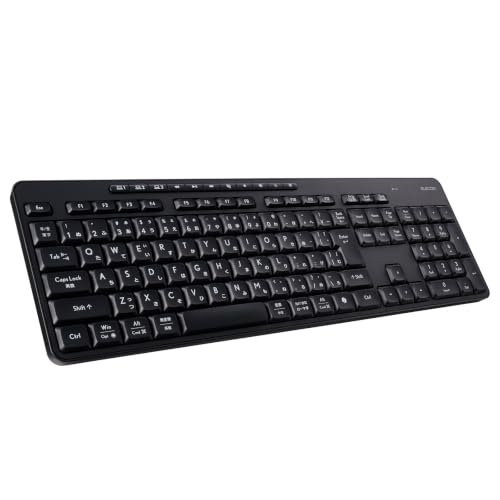
- 形状・配列
- テンキー付きフルサイズ、日本語配列
- メーカー公表の登録台数
- 最大3台、各CHで接続方式を選択
- 初期の割り当て
- CH1・CH2:Bluetooth/CH3:USB無線
- USB無線の条件
- USB-A接続のELECOM Bridge E受信機を使用
追加受信機はペアリングの条件も見る
M-ER10GYは対応するマウスやキーボードをまとめて接続する受信機です。メーカー公表の最大7台は受信機側の対応デバイス数です。キーボードで切り替える端末数と分けて読みます。
エレコム M-ER10GY

- 接続・端子
- USB 2.4GHz無線、USB-Aプラグ
- メーカー公表の接続台数
- 対応デバイス最大7台
- 設定条件
- エレコム マウスアシスタントでペアリング
- ChromeOSで使う準備
- Windows PCまたはMacで事前にペアリング
追加受信機には専用ソフトでのペアリングが必要です。ChromeOSはそのソフトの対象外なので、別のWindows PCかMacで設定します。対応デバイス一覧と、使うOSの条件を照合します。
OSと入力先を確認してから使う
キーボードのiOS・iPadOS・Android対応はBluetooth接続に限られます。各OSの対応バージョンは公式仕様で読み、記号や修飾キー、入力言語の切替も端末側で設定します。
接続先を切り替えた後は、入力する画面を一度確認してから打ち始めます。マウスやモニターを共用する場合は、それぞれの切替方法も用意します。起動前の設定画面などで使いたい場合は、PCとキーボード双方の対応案内を確認します。
本記事は公開仕様に基づく準備の整理で、打鍵感や各端末との接続動作を実測したレビューではありません。
情報源
公式資料の確認日:2026-10-23
コメント