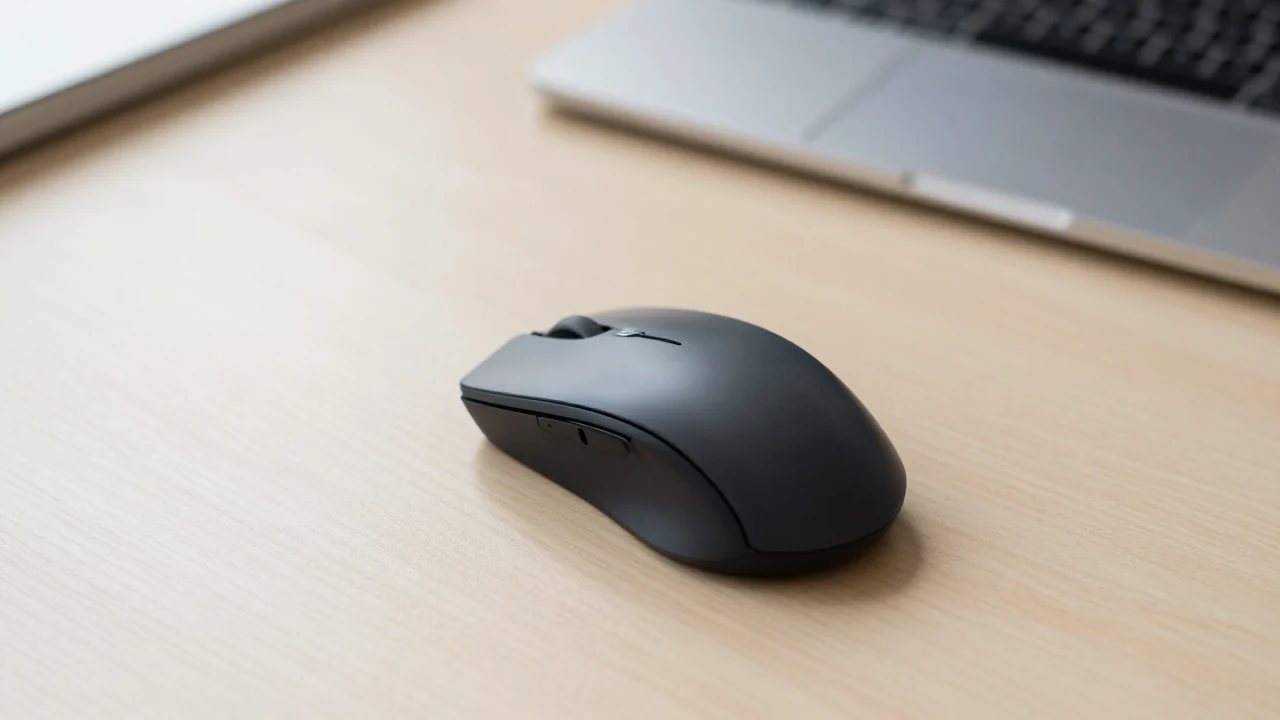
作業環境のイメージ(AI生成)。掲載製品の実物や、端子・寸法・接続・動作を検証した写真ではありません。
※この記事にはAmazonアソシエイト・楽天アフィリエイトの広告リンクが含まれます。
外付けSSDをつなぐとUSB受信機のマウスが途切れるときは、ドライブの接続と受信機の位置を一つずつ変え、症状との関係を見るところから始めます。
接続方式と受信機の場所を見る
ロジクールは、USB 3.0機器の併用で2.4GHz無線機器に干渉が起き、反応の遅れ、入力の欠落、使用距離の短縮が生じる場合があると案内しています。対策は、受信機をUSB 3.0端子や機器から離し、マウスに近づけることです。
先に接続方式を確認します。以下はUSB受信機を使う2.4GHz接続の手順です。PC内蔵Bluetoothで使う場合は、利用機器のサポート案内に沿って原因を切り分けます。
一度に一つずつ配置を変える
- コピーを終える:外付けドライブを外すときは、転送完了後にOSの取り外し手順を使う。
- ドライブを外して比べる:同じ机とマウスで症状の変化を見る。
- 受信機だけを移す:別のUSB端子を使えるなら、USB 3.0機器から離れた側へ移す。
- 必要なら延長する:受信機をマウスに近づけ、SSDとそのケーブルから離す。
データ転送中はドライブを外さず、試すたびに変えた条件と症状を記録します。電池交換やハブ交換も、受信機の移動とは分けて試します。
延長は受信機の置き場所を変えるため
机の手前までの距離を測り、SSDの周囲へ余ったケーブルを束ねずに通せる経路を考えます。KU-EN1Kは、USB-A受信機を移すための1mの例です。
サンワサプライ KU-EN1K

- 形状
- USB-Aオス→USB-Aメス
- メーカー公表の長さ
- 1m
- メーカー公表の最大転送速度
- 480Mbps(USB 2.0)
- 使用時の長さ条件
- 延長するケーブルと合わせて最大5m
メーカーはUSB 2.0に延長ケーブルの規格はなく、機器・環境・併用ケーブルによって正常に動作しない場合があると案内しています。端子の形と、接続機器が延長を認めるかを照合します。受信機の配置用として検討し、SSD用には必要な転送規格を満たすケーブルを別に選びます。
変化がなければ別の条件へ進む
受信機を動かしても変わらない場合は、電池、マウスを使う面、PCとの距離、メーカーの対応条件を見ます。SSDを外した状態の結果とも比べ、買い足す道具を絞ります。
本記事は公式資料に基づく切り分け手順で、掲載環境での干渉やケーブルの動作を実測したレビューではありません。
情報源
公式資料の確認日:2026-10-22
コメント